


AirLive développe une nouvelle application de surveillance IP pour Android et iOS
Le fabricant de réseaux et d'équipements de communication AirLive a lancé le logiciel AirLive CamPro Mobile Home pour Android et iOS, qui permet de visualiser plusieurs caméras de sécurité en utilisant un appareil Android, iPhone ou iPad.
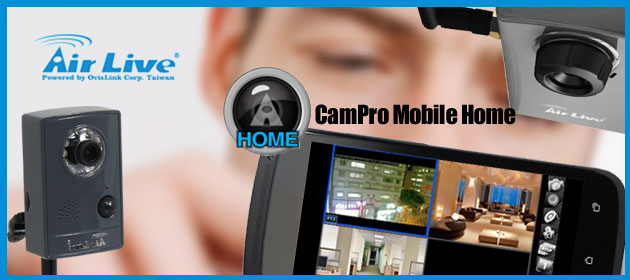
AirLive, division de l'entreprise OvisLink, a annoncé l'Airlive CamPro Mobile Home, un logiciel innovant qui permet d'obtenir un aperçu des caméras AirLive directement depuis une tablette ou un smartphone. Avec des fonctionnalités avancées, Airlive CamPro Mobile Home peut même contrôler la fonction PTZ. Le logiciel offre également la possibilité de communication audio bidirectionnelle. D'autres fonctions utiles qui facilitent l'administration sont la création de groupes de caméras et le changement de vues. Airlive CamPro Mobile Home offre également deux modes de vue: simple ou quadruple. Ce dernier permet de voir jusqu'à quatre caméras simultanément, ce qui permet d'augmenter le nombre de lieux surveillés en même temps.
L'application permet de surveiller à la fois sur le réseau local et sur Internet. Disponible sur l'App Store ou Google Play, Airlive CamPro Mobile Home est une application gratuite très pratique qui exploite au maximum les capacités des appareils mobiles intelligents et qui est compatible avec toutes les fonctions offertes par les caméras AirLive.
Caractéristiques principales:
- Application gratuite
- Transmission double: H.264 et JPEG pour RTSP via HTTP
- Sauvegarde DIPS (Caméra avec un numéro unique permettant une connexion rapide à la caméra sans vérifier l'IP et le port)
- Contrôle total de l'ePTZ
- Affichage jusqu'à quatre caméras différentes simultanément
- Zoom ajustable
- Réception audio bidirectionnelle
- Gestion des groupes: Création de groupes de caméras appropriés
- Modèles AirLive pris en charge: CW-720, CU-720PIR, WN-2600HD, POE-2600HD, WN-200HD, IP-200PHD-24, IP-200PHD-24B
- Changement facile de la vue actuelle
– Glisser horizontalement pour changer le mode d'affichage de la caméra dans une image
– Glisser horizontalement pour changer le groupe de caméras en mode écran quadruple
– Glisser verticalement pour changer le canal du NVR
Avez-vous aimé cet article?
Abonnez-vous à notre NEWSLETTER et tu ne manqueras de rien.